
Wi-Fi conectado mas sem internet: por que acontece e como resolver de vez
Publicado em 2026-07-13T11:00:00Z
O celular ou o PC mostra que está conectado no Wi-Fi, mas nada carrega. Esse problema tem meia dúzia de causas comuns e quase todas se resolvem em casa. Veja o passo a passo na ordem certa, do teste mais simples ao mais avançado.
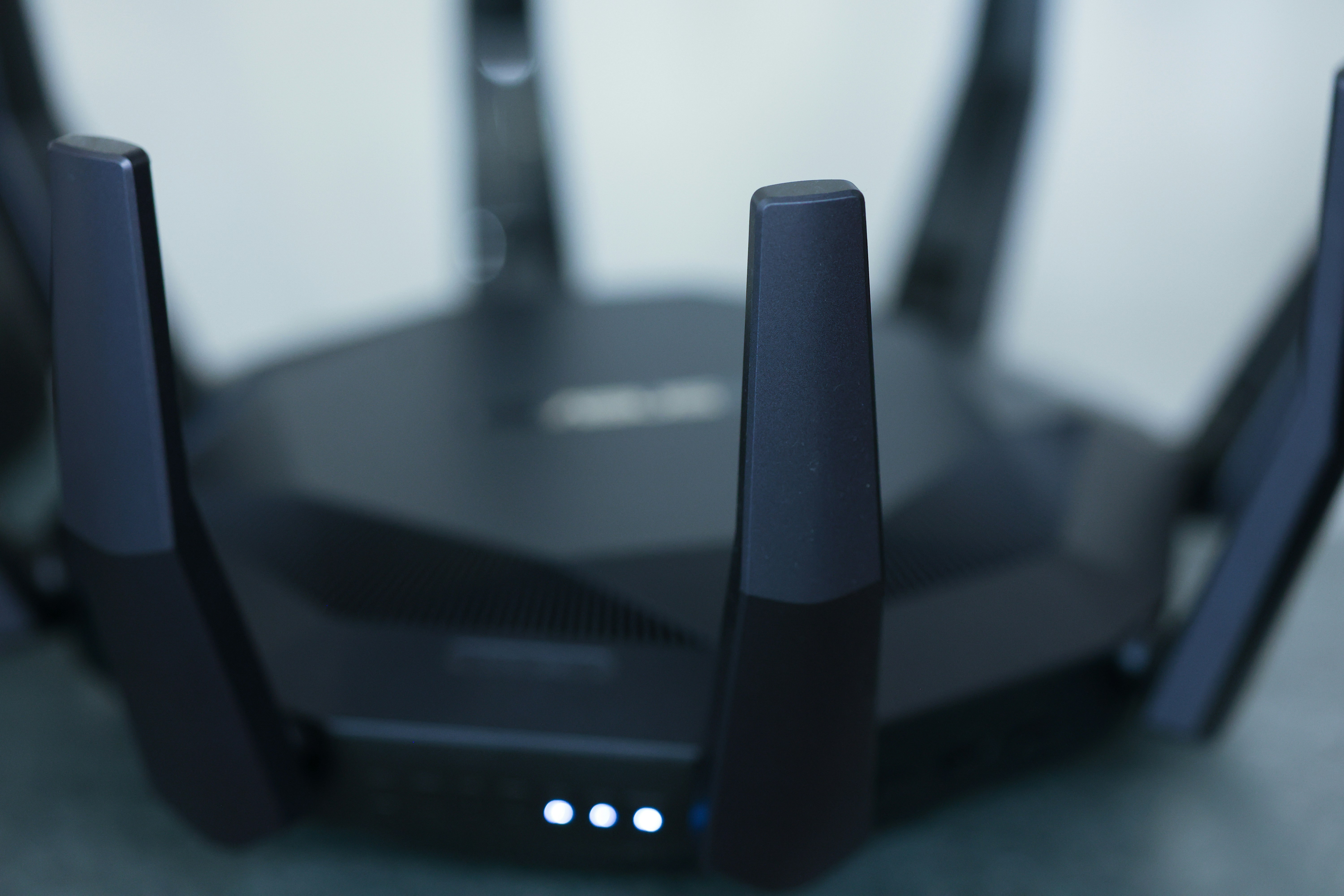
Poucas coisas irritam tanto quanto olhar para o ícone do Wi-Fi cheio de barras e, mesmo assim, nenhuma página abrir. O aparelho diz "conectado", às vezes com o aviso "sem acesso à internet", e você fica sem saber se o problema é no celular, no roteador ou na operadora.
A explicação é simples: estar conectado ao Wi-Fi significa apenas que seu aparelho conversa com o roteador. Internet de verdade é o roteador conversando com o mundo lá fora. São duas conexões diferentes, e quando a segunda falha, aparece exatamente esse sintoma. Vamos descobrir onde a corrente quebrou.
Primeiro: descubra se o problema é geral ou de um aparelho só
Esse teste de 30 segundos direciona todo o resto:
- Teste outro aparelho na mesma rede. Se o celular navega e o notebook não, o problema está no notebook. Se nada navega, o problema está no roteador ou no provedor.
- Teste os dados móveis. Se o site abre no 4G ou 5G e não abre no Wi-Fi, confirma que a falha está na sua rede de casa.
Se o problema é geral: comece pelo roteador
1. Reinicie do jeito certo
O famoso "desliga e liga" resolve uma quantidade absurda de casos, mas tem jeito certo:
- Tire o roteador (e o modem, se forem separados) da tomada.
- Espere 30 segundos. Isso limpa a memória e derruba conexões travadas.
- Ligue primeiro o modem e espere as luzes estabilizarem.
- Depois ligue o roteador.
Reinício por botão ou por aplicativo nem sempre tem o mesmo efeito de tirar da tomada.
2. Olhe as luzes do aparelho
As luzes contam a história. Os nomes variam por modelo, mas em geral:
- Internet ou WAN apagada ou vermelha: o sinal não está chegando da operadora. O problema está fora da sua casa ou no cabo que entra nela.
- LOS vermelha (em fibra): perda de sinal óptico. Confira se o cabo de fibra não está dobrado, esmagado ou solto. Se estiver tudo certo, é chamado na operadora.
- Tudo verde e mesmo assim sem internet: siga para os próximos passos.
3. Verifique com a operadora
Antes de mexer em mais alguma coisa, veja se não é queda regional. Consulte o aplicativo da sua operadora pelos dados móveis ou sites que monitoram quedas de serviço. Se metade do bairro está sem internet, não há configuração no mundo que resolva do seu lado, só esperar ou abrir chamado.
Se o problema é em um aparelho só
4. Esqueça a rede e conecte de novo
Vá nas configurações de Wi-Fi, toque na sua rede, escolha "esquecer" e conecte de novo digitando a senha. Isso força o aparelho a renegociar tudo do zero: IP, DNS, autenticação. Resolve conflitos que ficam guardados sem você perceber.
5. Confira data e hora do aparelho
Pouca gente sabe, mas relógio errado quebra a internet. Sites seguros (HTTPS) dependem de certificados com prazo de validade, e se a data do aparelho estiver muito errada, o navegador rejeita tudo. Deixe data e hora em modo automático.
6. Troque o DNS
O DNS é a agenda de contatos da internet: transforma nomes de site em endereços de servidor. Quando o DNS do provedor falha, você fica exatamente nessa situação de conectado sem internet, porque a conexão existe, mas nenhum nome é resolvido.
Trocar por um DNS público resolve e ainda costuma deixar a navegação mais rápida:
- Cloudflare: 1.1.1.1 e 1.0.0.1
- Google: 8.8.8.8 e 8.8.4.4
No Windows, isso fica nas propriedades da rede, em configurações de IP. No Android e no iPhone, dentro das opções avançadas da rede Wi-Fi. Um teste rápido para confirmar que o problema é DNS: se digitar 1.1.1.1 na barra do navegador abrir uma página, mas digitar o nome de um site não abrir nada, é DNS na certa.
7. Renove o IP e limpe o cache de rede (Windows)
Se estiver no Windows, abra o Prompt de Comando como administrador e rode, um por vez:
ipconfig /releaseipconfig /renewipconfig /flushdnsnetsh winsock reset
Depois reinicie o computador. Esses comandos liberam o endereço IP antigo, pedem um novo ao roteador, limpam o cache de DNS e resetam a pilha de rede. É o kit básico de primeiros socorros de rede no Windows.
8. Desconfie de VPN, antivírus e proxy
VPN que caiu mas continuou ativa, antivírus com firewall agressivo e proxy configurado por engano são causas frequentes. Desative a VPN, pause o firewall do antivírus por alguns minutos e confira nas configurações de rede se não há proxy ativado sem você saber. Teste depois de cada mudança.
Casos mais chatos (e como pegar cada um)
Muitos aparelhos na rede
Roteadores domésticos entregam uma quantidade limitada de endereços IP. Casa cheia de lâmpada inteligente, TV, câmera e celular pode simplesmente esgotar a lista, e o aparelho novo conecta no Wi-Fi mas fica sem IP válido. Reiniciar o roteador libera endereços presos. Se acontece sempre, dá para aumentar o intervalo de IPs (faixa DHCP) nas configurações do roteador.
Sinal fraco demais
Na beirada do alcance, o aparelho mantém a conexão com o roteador mas perde pacotes demais para navegar. O sintoma é o mesmo: conectado, sem internet. Aproxime-se do roteador e teste. Se resolver, o assunto vira cobertura: reposicionar o roteador, usar um repetidor ou trocar de canal Wi-Fi.
Roteador travado ou desatualizado
Se o problema volta toda semana e o roteador tem muitos anos de uso, considere atualizar o firmware pelo painel de administração (o endereço costuma ser 192.168.0.1 ou 192.168.1.1) ou, em último caso, restaurar as configurações de fábrica. Anote a senha do Wi-Fi e os dados da operadora antes, porque a restauração apaga tudo.
Ordem resumida para colar na geladeira
- Teste outro aparelho e os dados móveis para isolar o problema.
- Reinicie modem e roteador pela tomada, 30 segundos desligados.
- Confira as luzes: WAN ou LOS vermelha é problema da operadora.
- No aparelho problemático: esquecer a rede e reconectar.
- Confira data e hora automáticas.
- Troque o DNS para 1.1.1.1 ou 8.8.8.8.
- No Windows, rode os comandos de renovação de IP e limpeza de DNS.
- Desative VPN, firewall de antivírus e proxy para testar.
Seguindo essa ordem, você resolve a esmagadora maioria dos casos sem chamar técnico. E quando for mesmo problema da operadora, você liga já sabendo exatamente o que dizer, o que acelera muito o atendimento.