
PDF escaneado para texto: quando usar extração ou OCR sem enviar o arquivo
Publicado em 2026-08-15T22:27:44.178Z · atualizado em 2026-08-15T22:27:44+00:00
Entenda por que alguns PDFs não permitem copiar texto, quando o OCR é necessário e como processar documentos localmente no navegador.
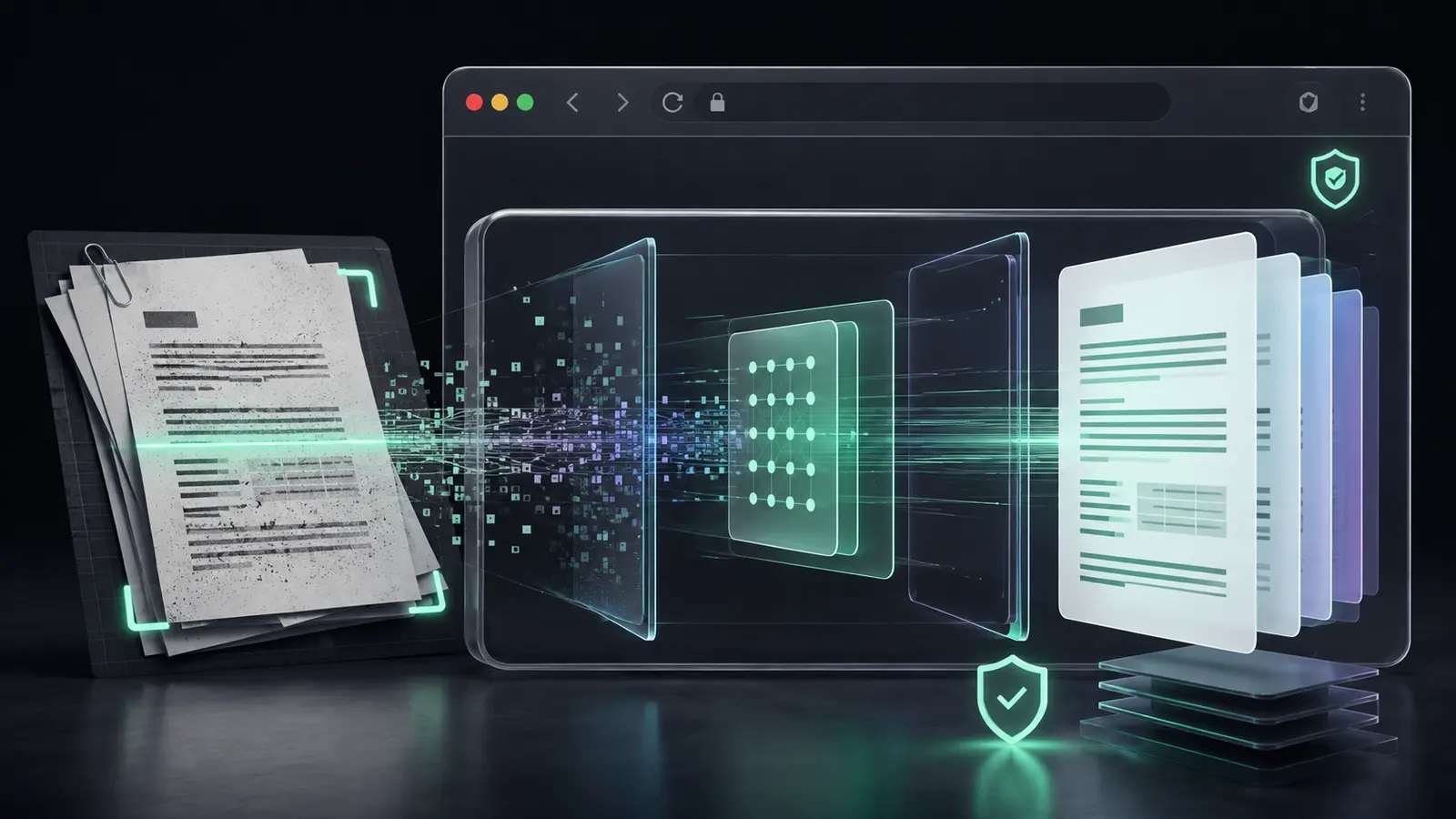
Você abre um PDF, enxerga palavras perfeitamente e, mesmo assim, não consegue selecionar uma frase. Em outro arquivo, o texto pode ser copiado, mas sai quebrado, fora de ordem ou com caracteres trocados. Embora os dois terminem em .pdf, eles não carregam a informação da mesma forma.
O primeiro passo para obter um texto confiável não é clicar em “OCR”. É identificar se a página contém uma camada textual, uma imagem digitalizada ou uma combinação das duas. Cada caso pede uma estratégia diferente, produz erros diferentes e exige uma revisão específica.
Use extração direta quando o PDF já possui texto pesquisável. Use OCR quando a página é uma imagem. Em documentos mistos, aplique OCR apenas onde a camada de texto estiver ausente ou inutilizável.
PDF é um contêiner, não um tipo único de documento
Um PDF descreve como elementos aparecem em páginas. Ele pode conter caracteres posicionados, imagens, vetores, formulários, anotações e fontes incorporadas. Uma digitalização simples costuma armazenar cada página como fotografia. Já um arquivo exportado de um editor normalmente possui objetos de texto que o leitor consegue localizar e selecionar.
Há ainda PDFs híbridos: a imagem original fica visível e uma camada de texto invisível é colocada sobre ela. Essa camada permite busca e seleção, mas pode ter sido criada por um OCR antigo e conter erros. Por isso, conseguir selecionar não garante que o conteúdo esteja correto.
Faça três testes antes de processar
Abra o documento em um leitor confiável e tente selecionar uma palavra específica. Depois use a busca do leitor para localizar um termo visível. Por fim, amplie bastante a página. Se as letras permanecem com contornos nítidos e independentes, provavelmente há texto ou vetor; se os pixels aumentam como em uma fotografia, a página é uma imagem.
Os resultados criam um diagnóstico rápido:
- Seleciona e busca corretamente: comece pela extração direta.
- Não seleciona nem busca: prepare OCR.
- Seleciona blocos estranhos ou busca palavras erradas: a camada textual pode estar defeituosa; compare extração e OCR.
- Algumas páginas funcionam e outras não: trate o arquivo como misto.
Esse teste evita gastar tempo aplicando reconhecimento óptico a um arquivo que já possui texto. OCR é mais lento e introduz incerteza; quando a camada nativa é boa, extraí-la preserva melhor acentos, números e pontuação.
Como a extração direta funciona
Bibliotecas como o PDF.js interpretam a estrutura do arquivo e expõem o conteúdo da página ao navegador. O projeto da Mozilla define o PDF.js como uma plataforma baseada em padrões web para analisar e renderizar PDFs. Na prática, a aplicação abre os bytes selecionados, percorre as páginas e solicita os itens de texto disponíveis.
O desafio é reconstruir a ordem de leitura. Um PDF pode posicionar cada palavra em coordenadas, sem guardar parágrafos como um editor de texto guardaria. Em relatórios com duas colunas, cabeçalhos repetidos ou tabelas, a sequência interna pode não coincidir com a ordem visual. Por isso uma boa ferramenta não deve apenas concatenar tudo: ela precisa considerar posição, linhas, espaços e quebras.
Quando o resultado sai com frases embaralhadas, o problema pode não ser corrupção. Pode ser a forma como o documento foi gerado. Compare a ordem visual com a extraída e, em tabelas críticas, considere exportar página por página ou usar uma rotina especializada em layout.
Como o OCR transforma pixels em caracteres
OCR significa reconhecimento óptico de caracteres. O mecanismo recebe uma imagem, identifica regiões que parecem conter escrita e estima quais símbolos estão presentes. Ele não “lê” com certeza: produz hipóteses com diferentes graus de confiança.
A qualidade depende da resolução, do contraste, da rotação, do idioma e da tipografia. Uma foto inclinada com sombra no canto exige muito mais inferência que uma digitalização reta em preto sobre branco. Colunas estreitas, carimbos, fundos coloridos e tabelas também confundem a segmentação.
Em navegadores modernos, o PDF pode ser renderizado em uma superfície gráfica e a imagem resultante enviada a um mecanismo de OCR executado no próprio dispositivo. Isso permite processar sem transmitir o documento a uma API externa, desde que a aplicação e as bibliotecas realmente funcionem localmente.
Local no navegador não significa automaticamente privado
A API de arquivos da web permite que uma página leia os arquivos que o usuário selecionou explicitamente. A documentação da MDN explica que objetos File podem ser obtidos por um campo de seleção ou arrastar e soltar, e então lidos por interfaces do navegador. Essa capacidade torna possível uma ferramenta totalmente local.
Mas a existência da API não prova como um site foi construído. Uma página também pode enviar os mesmos bytes a um servidor por uma requisição de rede. Procure uma política clara, veja se a ferramenta informa processamento local e, para documentos realmente sensíveis, valide o comportamento com as ferramentas de rede do navegador ou use software aprovado pela sua organização.
Observe ainda bibliotecas carregadas de CDN. Baixar o código da biblioteca não é o mesmo que enviar o seu PDF; porém, uma dependência externa altera a superfície de confiança. Em ambientes controlados, versões empacotadas no próprio site e políticas de segurança de conteúdo são preferíveis.
Prepare a página antes do OCR
Pré-processamento costuma melhorar mais que trocar de mecanismo. Corrija rotação, corte bordas desnecessárias e aumente o contraste com moderação. Se a página estiver muito pequena, renderize em resolução maior; se estiver gigantesca, o consumo de memória pode subir sem ganho real.
Uma referência útil é trabalhar em uma escala que torne caracteres pequenos claramente distinguíveis. Não existe um número universal porque tamanho físico, resolução e fonte variam. Faça um teste em duas páginas representativas antes de processar centenas.
Evite filtros agressivos que apaguem vírgulas, pontos ou traços. Em documentos numéricos, esses símbolos podem alterar o significado. Preserve uma cópia da imagem original para comparação.
Configure o idioma corretamente
O modelo de idioma ajuda o OCR a escolher entre caracteres parecidos. Para português, use o pacote apropriado e mantenha atenção a textos multilíngues. Um relatório pode misturar português, siglas em inglês e códigos alfanuméricos; nenhum dicionário deve “corrigir” identificadores livremente.
Acentos, cedilha e símbolos monetários são bons pontos de amostragem. Verifique palavras como “informação”, valores com vírgula decimal e códigos com letras e números. Se esses elementos falham repetidamente, ajuste a entrada antes de confiar no lote.
Trate tabelas como uma segunda tarefa
Reconhecer caracteres não reconstrói automaticamente linhas e colunas. Um OCR pode retornar todas as palavras corretas e ainda destruir a estrutura da tabela. Quando o destino é uma planilha, você precisa detectar limites de célula, cabeçalhos, colunas mescladas e quebras de página.
Comece exportando texto com posição, quando a ferramenta oferecer. Em seguida, valide se cada coluna possui quantidade coerente de valores. Totais, somas e contagens funcionam como testes de consistência. Se uma tabela apresenta 100 itens e o resultado contém 98 códigos, a revisão não terminou.
Crie uma amostra de controle
Escolha páginas com diferentes dificuldades: uma limpa, uma inclinada, uma tabela e uma com fonte pequena. Transcreva manualmente trechos curtos e compare com o resultado. Não use apenas uma taxa global de acerto; registre erros por tipo.
| Erro | Exemplo | Impacto |
|---|---|---|
| Substituição | O por 0 | Altera código ou quantidade |
| Omissão | vírgula desaparece | Muda valor decimal |
| Inserção | espaço dentro de código | Impede correspondência |
| Ordem | colunas intercaladas | Associa dado à linha errada |
Para documentos decisórios, revise todos os campos críticos. Uma precisão aparente de 99% ainda significa dez erros em mil caracteres. Se esses dez estiverem em valores, datas ou identificadores, o resultado pode ser inutilizável.
Use confiança como triagem, não como verdade
Mecanismos de OCR podem fornecer confiança por palavra ou região. Use-a para priorizar revisão, marcando trechos incertos. Não considere confiança alta como garantia: um caractere visualmente parecido pode receber pontuação elevada e estar errado.
Combine sinais. Uma palavra de baixa confiança merece revisão; um valor fora do intervalo esperado também; um código que não existe na base de referência deve ser verificado mesmo que o OCR esteja confiante.
Fluxo prático no IATechNerds
Na ferramenta PDF para texto com OCR, selecione o arquivo e tente primeiro a extração direta. Se o resultado vier vazio ou a página for uma imagem, ative o reconhecimento. Processe uma pequena amostra, confira acentos, números e ordem de leitura e somente depois execute o restante.
- Trabalhe em uma cópia do documento.
- Identifique páginas nativas, digitalizadas e híbridas.
- Extraia diretamente onde houver camada confiável.
- Use OCR apenas nas páginas necessárias.
- Revise campos críticos e estrutura de tabelas.
- Exporte o texto e registre o método utilizado.
Quando não usar uma ferramenta online
Documentos sujeitos a sigilo profissional, regras internas ou proteção legal precisam seguir a política da organização. Mesmo uma ferramenta que promete processamento local pode não estar aprovada para aquele contexto. Em caso de dúvida, use uma solução corporativa homologada ou um ambiente offline controlado.
Também evite processar arquivos protegidos por senha sem autorização. A proteção pode existir por um motivo contratual. O objetivo deste fluxo é extrair conteúdo legitimamente acessível, não contornar controles.
Como preservar página, bloco e ordem de leitura
Um arquivo de texto contínuo pode ser suficiente para busca, mas é fraco para revisão. Ao exportar, mantenha marcadores de página e, se possível, a posição aproximada de cada bloco. Assim, quem encontrar um erro consegue retornar ao trecho visual correspondente. Esse vínculo também ajuda quando cabeçalhos e rodapés se repetem, pois eles podem ser identificados por posição em vez de apagados apenas pela semelhança do texto.
Documentos com duas colunas exigem atenção especial. Um mecanismo pode ler a primeira linha da coluna esquerda, saltar para a direita e depois voltar, produzindo frases gramaticais, porém fora de ordem. Compare a sequência extraída com a geometria da página. Em tabelas, preserve cada célula com coordenadas de linha e coluna; converter tudo em parágrafos antes da validação torna quase impossível reconstruir a associação original.
Para lotes, registre um resultado por página: método usado, idioma, rotação, quantidade de caracteres e alertas. Uma página com nenhum texto, caracteres muito abaixo da média ou concentração anormal de símbolos deve entrar na fila de revisão. O objetivo não é inventar uma pontuação universal, mas tornar visíveis os casos que fogem do padrão do próprio documento.
Se a saída alimentar outro sistema, adote um formato estruturado além do texto simples. JSON pode guardar número da página, blocos, caixas delimitadoras, confiança e observações; CSV funciona para tabelas bem definidas. O texto final continua útil para leitura, enquanto a estrutura preservada permite pesquisar, corrigir e rastrear cada dado até a imagem de origem.
Checklist de qualidade
- O tipo de PDF foi identificado?
- A extração direta foi testada antes do OCR?
- Idioma e rotação estão corretos?
- O original foi preservado?
- Números, datas e códigos foram amostrados?
- Tabelas mantiveram linha e coluna?
- Páginas com baixa confiança foram revisadas?
- O método de processamento foi registrado?
- A política de privacidade é compatível com o documento?
Conclusão
Extrair texto de PDF é uma decisão em duas etapas: descobrir o que existe dentro da página e aplicar o método menos destrutivo. Texto nativo deve ser extraído; imagens precisam de OCR; documentos híbridos exigem comparação. Em todos os casos, a revisão humana continua essencial quando um erro pode mudar um valor, código ou conclusão.
O navegador pode oferecer um fluxo rápido e local, mas privacidade depende da implementação real e das regras do seu ambiente. Diagnostique primeiro, processe uma amostra, valide os campos importantes e só então avance para o lote completo.