
Notebook esquentando muito: por que acontece e como resolver antes que ele desista de vez
Publicado em 2026-07-14T19:30:00Z
Ventoinha berrando, base queimando a perna e o desempenho caindo do nada? Calor é o assassino silencioso dos notebooks. Entenda de onde vem o superaquecimento, o que você resolve em casa hoje mesmo e quando é hora de abrir o aparelho ou procurar ajuda.
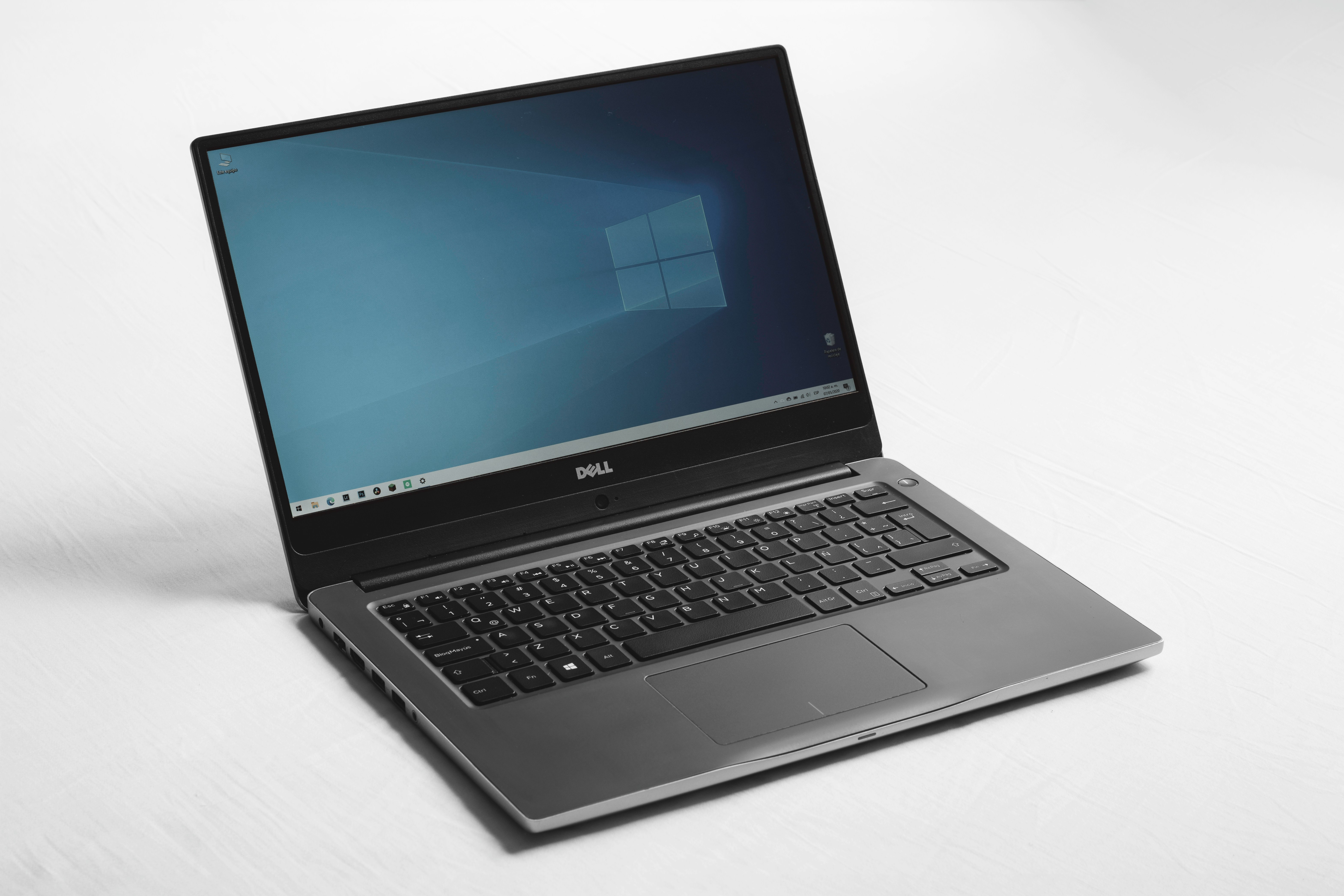
Todo dono de notebook conhece a cena: você está no meio de algo importante, a ventoinha dispara feito turbina de avião, a base esquenta a ponto de incomodar a perna, e o computador começa a engasgar. Às vezes ele até desliga sozinho, sem aviso, no pior momento possível.
Isso não é frescura do aparelho. Calor é literalmente o inimigo número um da eletrônica: ele derruba o desempenho na hora e, no longo prazo, encurta a vida de cada componente lá dentro. A boa notícia é que a esmagadora maioria dos casos de superaquecimento tem causas simples e soluções que você mesmo aplica, muitas delas hoje, sem gastar um real. Vamos por partes: entender o que acontece, diagnosticar o seu caso e resolver.
O que acontece dentro do notebook quando ele esquenta
O processador e a placa de vídeo do seu notebook geram calor o tempo todo, e um sistema de resfriamento compacto (ventoinha, tubos de cobre e saídas de ar) trabalha pra tirar esse calor de lá. Quando esse sistema não dá conta, o notebook se protege sozinho com uma técnica chamada de throttling: ele reduz a própria velocidade pra gerar menos calor.
É por isso que notebook quente fica lento. Não é impressão sua, é o aparelho pisando no freio de propósito pra não se queimar. E se nem o freio resolve, ele desliga de vez, que é o desligamento súbito que assusta tanta gente. Ou seja: lentidão repentina, ventoinha alta e desligamento do nada são três sintomas do mesmo problema.
As causas, da mais comum à mais séria
Antes de sair abrindo o notebook, saiba que as causas seguem quase sempre esta ordem de probabilidade:
- Poeira entupindo a ventilação: a campeã absoluta. Meses de uso sugam poeira pra dentro, que forma um cobertor sobre a ventoinha e as aletas de refrigeração
- Uso em superfície errada: cama, sofá, almofada e colo tampam as entradas de ar que ficam embaixo. O notebook sufoca
- Programas devorando o processador: algo rodando escondido a todo vapor faz o aparelho esquentar mesmo parado
- Pasta térmica ressecada: aquela pasta que conduz o calor do processador pro cobre resseca com os anos e para de funcionar direito. Comum em notebooks com mais de dois ou três anos
- Ventoinha com defeito: se ela parou ou está falhando, o calor não tem pra onde ir
- Ambiente muito quente: usar o notebook num quarto abafado de verão, perto de janela com sol, dificulta tudo
Diagnóstico rápido: descubra o seu caso em 10 minutos
Três verificações separam o problema simples do problema sério:
1. Ouça e sinta o ar. Com o notebook ligado e trabalhando, ponha a mão perto da saída de ar lateral ou traseira. Sai um fluxo de ar quente? Bom sinal, a ventoinha vive. Não sai quase nada, mas você ouve ela girando? Suspeite de entupimento por poeira. Silêncio total mesmo com o aparelho quente? A ventoinha pode ter morrido, e isso é caso de assistência.
2. Veja quem está usando o processador. No Windows, aperte Ctrl+Shift+Esc pra abrir o Gerenciador de Tarefas e ordene pela coluna CPU. Se algum programa que você nem está usando aparece consumindo muito, achou um suspeito. Navegador com cinquenta abas, jogos minimizados, mineradores escondidos e até antivírus fazendo varredura são clássicos.
3. Meça a temperatura de verdade. Programas gratuitos e respeitados como o HWMonitor ou o Core Temp mostram a temperatura do processador em tempo real. Em uso leve, algo entre 40 e 60 graus é saudável. Sob carga pesada, até uns 85 graus é tolerável na maioria dos modelos. Passando disso com frequência, ou batendo perto de 100, seu notebook está pedindo socorro.
Não confie só na mão na base pra julgar temperatura. O que importa é a temperatura interna do processador, e ela só aparece nos programas de monitoramento. Tem notebook com base fria e processador fervendo, e o contrário também existe.
As soluções que você aplica hoje, sem abrir nada
Comece pelo que é grátis e imediato:
- Tire o notebook da cama pra sempre: use sempre sobre mesa ou superfície dura e plana. Se gosta de usar no sofá, uma bandeja ou até um livro grande embaixo já muda tudo, porque libera as entradas de ar
- Sopre as saídas de ar com ar comprimido: uma lata de ar comprimido (vende em papelaria e loja de informática) aplicada nas grades de ventilação, com o notebook desligado, remove boa parte da poeira superficial. Jatos curtos, segurando a ventoinha parada com um palito pra ela não girar feito louca
- Feche o que está devorando o processador: aquele suspeito que você achou no Gerenciador de Tarefas. Se for programa que inicia com o Windows e você não precisa, desative na aba de Inicialização
- Ajuste o plano de energia: no Windows, o modo de energia equilibrado em vez de desempenho máximo reduz calor com perda mínima no dia a dia
- Dê folga pro ambiente: evite sol direto e deixe uns dedos de espaço livre ao redor das saídas de ar
E a famosa base refrigerada com ventoinhas? Ela ajuda, mas menos do que promete. Pense nela como um paliativo que baixa alguns graus, não como cura. Se o notebook está entupido de poeira por dentro, base nenhuma resolve. Primeiro a limpeza, depois, se quiser, a base como reforço.
A limpeza interna e a pasta térmica: o serviço completo
Se o seu notebook tem mais de dois anos e nunca passou por uma limpeza interna, é quase certo que precisa de uma. O serviço completo envolve abrir o aparelho, remover a poeira acumulada na ventoinha e nas aletas (que forma um feltro impressionante), e trocar a pasta térmica do processador, que a essa altura já virou uma casquinha seca sem serventia.
Dá pra fazer em casa? Depende do modelo e da sua mão. Alguns notebooks abrem com meia dúzia de parafusos e dão acesso fácil à ventoinha. Outros exigem desmontar metade do aparelho, com cabos frágeis e clipes que quebram no primeiro descuido. Antes de decidir, procure no YouTube por "desmontagem" junto do modelo exato do seu notebook e assista o processo inteiro. Se parecer acima do seu nível, uma assistência de confiança faz o serviço completo por um valor que costuma ser muito menor que qualquer conserto futuro.
O resultado dessa manutenção costuma ser dramático: quedas de 10 a 20 graus na temperatura, ventoinha silenciosa de novo e o desempenho de volta, porque o throttling para de agir. É o melhor custo-benefício de manutenção que existe pra notebook.
Desligue e desconecte a bateria antes de tudo. Toque numa superfície metálica antes de mexer nos componentes, pra descarregar a eletricidade estática do corpo. E fotografe cada etapa da desmontagem, porque a foto é o seu mapa na hora de montar de volta.
Hábitos que estão cozinhando seu notebook sem você perceber
Superaquecimento crônico quase sempre tem dedo de hábito. Veja se você se reconhece:
- Dormir com o notebook na cama, ligado, baixando coisas: horas de sufocamento térmico toda noite
- Nunca desligar de verdade: semanas só fechando a tampa. De vez em quando, desligamento completo faz bem pro sistema e pro hardware
- Jogar pesado com o notebook no colo: jogos são o uso mais quente que existe, e no colo o aparelho não tem a menor chance
- Ignorar o barulho crescente da ventoinha: ela ficando mais alta a cada mês é o aviso de que a poeira está vencendo. Quanto antes limpar, melhor
- Tapar as saídas de ar com adesivos ou capas: parece óbvio, mas acontece mais do que se imagina
Quando o calor é sinal de coisa pior
Na maioria das vezes, superaquecimento é poeira e hábito. Mas fique atento a sinais de problema maior: notebook que esquenta absurdamente mesmo depois de limpeza completa e pasta nova pode ter ventoinha no fim da vida, sensor com defeito ou até problema na placa. Bateria estufada também gera calor anormal na base e é caso sério, de parar de usar e trocar imediatamente, porque bateria estufada é risco real de segurança.
Desligamentos constantes mesmo com temperaturas aparentemente normais nos programas de monitoramento também merecem olhar profissional, porque podem indicar problema de energia e não de calor.
Pra quem joga: os cuidados extras do uso mais quente
Jogo é maratona térmica. Horas de processador e placa de vídeo no talo produzem o calor máximo que o notebook consegue gerar, e é jogando que os problemas de refrigeração aparecem primeiro. Alguns ajustes fazem diferença enorme nesse cenário:
- Limite os quadros por segundo: se o jogo roda a 120 quadros mas sua tela é de 60 Hz, você está gerando calor à toa. Ativar o limitador de FPS ou a sincronização vertical corta o trabalho desnecessário e derruba a temperatura na hora
- Abaixe um degrau nos gráficos: a diferença visual entre "ultra" e "alto" costuma ser mínima, mas a diferença térmica é grande. Seu olho quase não nota, seu processador agradece muito
- Jogue sempre na tomada e na mesa: no colo e na bateria é o pior dos mundos, o notebook esquenta mais e ainda rende menos
- Use o software da fabricante: muitas marcas trazem um aplicativo de controle com modos de desempenho e de ventoinha. O modo turbo da ventoinha é barulhento, mas em sessão longa de jogo ele é seu amigo
E uma expectativa honesta: notebook gamer trabalhando quente sob carga pesada é normal até certo ponto, os fabricantes projetam pra isso. O problema é quando ele esquenta assim no uso leve, ou quando o desempenho despenca no meio da partida, que é o throttling entrando em ação. Aí valem todos os passos deste guia, começando pela limpeza.
Perguntas rápidas que todo mundo faz
Qual temperatura é normal pra notebook? Em uso leve, entre 40 e 60 graus no processador. Em uso pesado, até uns 85 graus é aceitável na maioria dos modelos. Encostando nos 95 ou mais com frequência, é sinal de sistema de refrigeração pedindo manutenção.
Aspirador de pó serve pra limpar a ventilação? Evite. Aspirador doméstico gera eletricidade estática, que pode danificar componentes, e a sucção pode girar a ventoinha além do projetado. O ar comprimido em jatos curtos, com a ventoinha travada, é o método seguro.
De quanto em quanto tempo trocar a pasta térmica? A cada dois anos é uma boa régua pra uso normal, ou antes se as temperaturas subirem visivelmente. Notebook que roda pesado todo dia pode pedir troca anual.
Base refrigerada vale a pena? Como complemento, sim: ela derruba alguns graus e melhora o fluxo de ar, principalmente em notebook usado na mesa o dia todo. Como solução pra um aparelho entupido de poeira por dentro, não. Primeiro a limpeza interna, depois a base como bônus.
Deixar o notebook na tomada direto esquenta ou estraga a bateria? Nos aparelhos modernos, o circuito gerencia a carga e o calor disso é pequeno. O que degrada a bateria é calor crônico do conjunto, e aí voltamos ao tema do guia: notebook refrigerado direito preserva a bateria junto com todo o resto. Alguns fabricantes oferecem no software um modo de limitar a carga a 80%, ótimo pra quem vive na tomada.
O resumo pra colar na parede
- Notebook quente fica lento de propósito, é autodefesa
- Meça a temperatura real com um programa de monitoramento
- Superfície dura e plana sempre, cama e almofada nunca
- Cace os programas que devoram processador no Gerenciador de Tarefas
- Ar comprimido nas saídas de ar a cada poucos meses
- Limpeza interna com troca de pasta térmica a cada dois anos, em casa ou na assistência
- Ventoinha silenciosa que virou turbina é pedido de socorro, não ignore
Notebook bem cuidado termicamente dura anos a mais e trabalha rápido a vida toda. O calor mata devagar e em silêncio, mas ele avisa. Agora você sabe escutar os avisos e, melhor ainda, sabe o que fazer com cada um deles.